

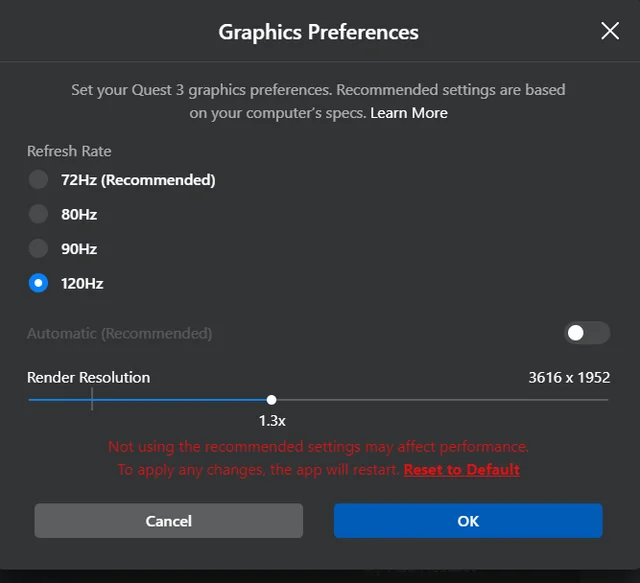
Le mode 120 Hz : une fluidité que tu ne pourras plus quitter
Par défaut, ton Quest tourne à 90 Hz. C’est déjà bien, mais passer à 120 Hz transforme littéralement la sensation de fluidité, surtout dans les jeux rapides comme Beat Saber ou Pistol Whip. En bonus, un taux de rafraîchissement plus élevé peut aussi réduire les sensations de nausée chez les personnes sensibles.
Pour l’activer, direction Paramètres, puis Système, puis Affichage, et tu bascules le taux de rafraîchissement sur 120 Hz. Seul petit compromis : la batterie se vide un peu plus vite. Mais honnêtement, une fois que tu y as goûté, impossible de revenir en arrière.
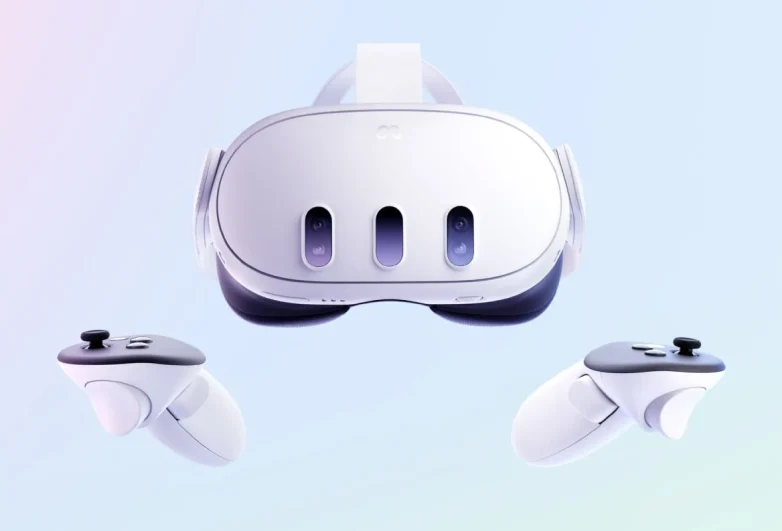
 Meta Quest 3 512 Goà partir de 449,00 € chez Rakuten
Le double tap passthrough : voir ton salon sans enlever le casque
Celui-là, c’est le game changer du quotidien. Tu es en pleine partie, quelqu’un te parle, tu veux attraper ton verre d’eau sans retirer le casque : il te suffit de taper deux fois sur le côté du Quest. La caméra passthrough s’active instantanément et tu vois ton environnement réel en couleur. J’ai mis des heures avant de savoir cette astuce et c’est tellement pratique !
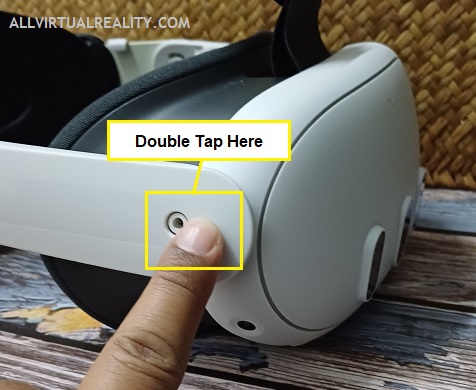
Un deuxième double tap et tu replonges dans la VR. C’est tout bête, mais une fois qu’on le sait, on ne peux plus s’en passer !
Le mode Voyage : jouer en avion ou en train
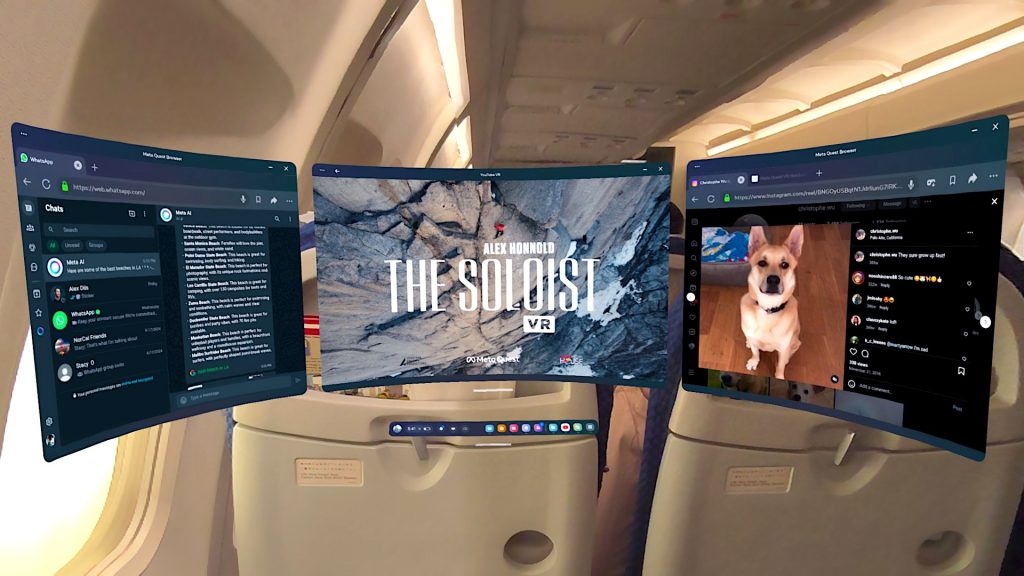
Si tu voyages beaucoup, cette fonction cachée dans les paramètres expérimentaux va te plaire. Le Travel Mode adapte le tracking du casque pour fonctionner correctement dans un véhicule en mouvement, comme un avion ou un train.
Sans ce mode, le Quest détecte le mouvement du véhicule et perd ses repères, ce qui rend l’utilisation quasi impossible. Avec le mode Voyage activé, tu peux regarder un film ou jouer à des jeux statiques pendant un trajet. Pour le trouver, cherche dans Paramètres, puis Fonctionnalités expérimentales.
Caster sur ta TV : montrer la VR aux autres
La VR, c’est génial, mais c’est aussi un peu solitaire. Quand tu joues, les gens autour de toi ne voient rien de ce que tu vis. La solution : caster l’image de ton casque sur ta TV ou ton téléphone.
Depuis ton casque directement dans les paramètres, connecte toi au même réseau Wi-Fi que ta Smart TV et lance le cast via les paramètres. Tout ce que tu vois dans le Quest s’affiche en temps réel sur l’écran. C’est parfait pour les soirées entre amis, et c’est aussi un excellent moyen de guider un débutant qui découvre la VR pour la première fois, tu peux voir exactement ce qu’il voit et l’aider à distance. C’est comme cela que j’ai fait découvrir la VR à mes proches le temps d’une soirée, et c’est bien plus sympa !
Meta Quest 3 512 Goà partir de 449,00 € chez Rakuten
Si tu veux aller plus loin dans la prise en main de ton casque, jette un œil au guide du débutant VR qui couvre tout ce qu’il faut savoir pour bien démarrer. Et si les nausées te freinent encore, on a un guide complet sur comment les éviter avec 5 techniques simples.
Cette page contient des liens affiliés. Si tu achètes via l'un d'eux, hiVR touche une commission, sans surcoût pour toi. Ça n'influence jamais nos avis.