
Comment utiliser Steam VR ? Le guide pas à pas
Steam VR, c’est la plateforme de réalité virtuelle développée par Valve, compatible avec la majorité des casques PCVR.
Tu débutes ? Ce guide t’explique comment installer, configurer et utiliser Steam VR facilement, que tu sois en filaire ou en sans-fil.
- Mis à jour le 21/09/2026

L’essentiel à retenir
Steam VR est la plateforme VR de Valve, compatible avec la majorité des casques PC.
Elle permet d’accéder à des centaines de jeux VR sur Steam.
Meta Quest, HTC Vive, Pico, Pimax… : tous ces casques peuvent fonctionner avec Steam VR.
Il suffit d’installer Steam + Steam VR, connecter son casque, puis calibrer sa pièce.
Le Meta Quest fonctionne avec ou sans fil (Air Link ou Virtual Desktop).
Steam VR permet aussi de personnaliser ton environnement et d’ajouter des outils VR.
Steam VR, c’est quoi exactement ?
Steam VR est la plateforme de réalité virtuelle développée par Valve. Elle permet d’utiliser un casque VR sur PC et de lancer des jeux compatibles, qu’ils soient achetés sur Steam ou non.
Fonctionnement et compatibilité
Steam VR agit comme une passerelle entre ton casque et tes jeux VR. Une fois installé sur ton PC, il détecte automatiquement ton matériel compatible et t’affiche une interface VR dédiée. Tu peux y voir ta bibliothèque, ton environnement virtuel, tes paramètres et tes jeux.
Ce système est ouvert et modulaire, compatible avec :
Meta Quest (via Link, Air Link ou Virtual Desktop)
HTC Vive et Vive Pro
Pico 4 et 4 Pro
Valve Index et Steam Frame
Pimax (5K, 8K, Crystal…)
Et tout autre casque qui supporte le runtime OpenXR
Et le Steam Frame dans tout ça ?
Le casque maison de Valve change la donne sur un point précis : il tourne sous SteamOS et lit une partie du catalogue en autonome, sans PC. Pour le reste, il se connecte à ta machine en sans fil, sur un réseau dédié plutôt que sur ton wifi domestique. Là où un Quest passe par Air Link et dépend de ta box, le casque de Valve arrive avec son propre lien.
Ça ne remplace pas SteamVR, ça le prolonge. C’est surtout la partie streaming sans fil qui vaut le coup d’œil.
Steam VR face aux autres plateformes
Steam VR centralise les jeux achetés sur Steam, mais peut aussi faire tourner des jeux d’autres plateformes (Epic, Viveport…) grâce à OpenXR.
À la différence de l’Oculus Link, qui est l’écosystème fermé de Meta, Steam VR est plus flexible, notamment pour la personnalisation, les mods et l’ajout de périphériques.
Quel casque marche avec SteamVR ?
La réponse courte : presque tous. SteamVR n’est pas réservé au Valve Index, c’est l’idée reçue la plus tenace sur le sujet.
Un Meta Quest 3 ou 3S se branche en USB-C et devient un casque PCVR en cinq minutes. Un HTC Vive ou un Pico 4 passe par le DisplayPort. Un Pimax Crystal aussi. Tout ce qui supporte le runtime OpenXR est dans la boucle.
Ce qui change vraiment d’un casque à l’autre, ce n’est pas la compatibilité, c’est ce que ton PC arrive à afficher derrière. Un Quest 3S sur une GTX 1060 tournera, mais tu resteras loin de ce que le catalogue PCVR sait faire. Un Pimax sur la même carte graphique, oublie.
Le vrai critère de choix, c’est donc ta carte graphique avant ton casque. Si tu hésites encore sur le modèle, le casque qui colle à ta config PC dépend surtout de ce que tu as dans la tour.
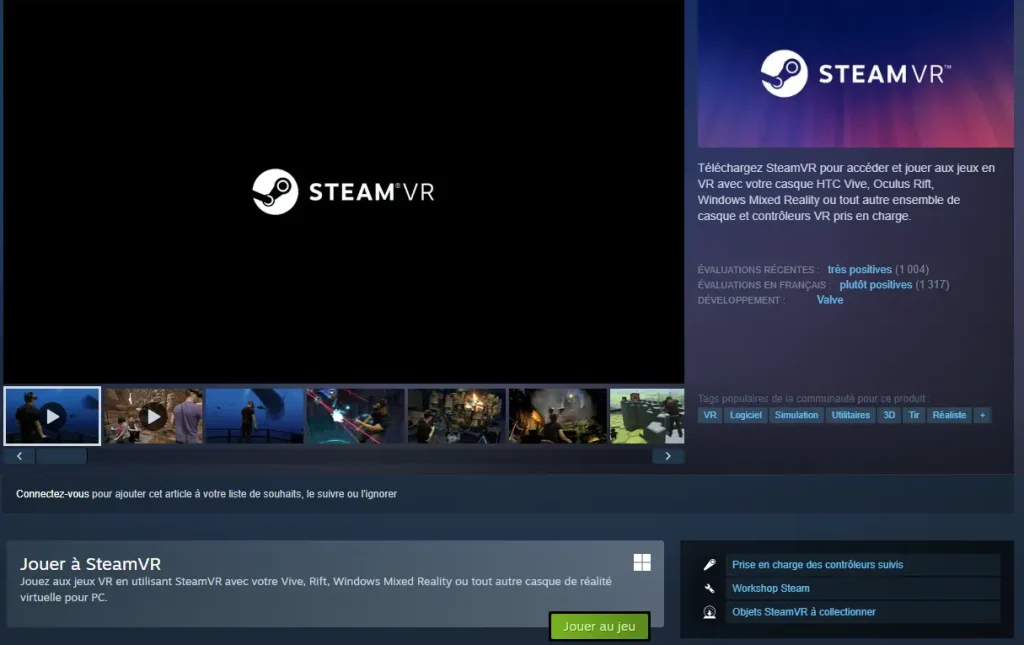
Configuration de Steam VR pour la première fois
1. Installer Steam et Steam VR
Si ce n’est pas déjà fait, télécharge Steam depuis store.steampowered.com.
Une fois Steam installé, recherche « SteamVR » dans la boutique et clique sur Installer (c’est gratuit).
Steam VR apparaîtra ensuite dans ta bibliothèque comme une application à part entière.
2. Vérifie que ton PC est compatible
Avant d’aller plus loin, assure-toi que ton PC répond aux pré-requis du PCVR :
Processeur : i5 / Ryzen 5 ou plus
Carte graphique : GTX 1060 / RTX 2060 ou équivalent AMD
RAM : 8 Go minimum
Système : Windows 10 ou supérieur
Ce sont des minimums, pas une cible. Pour savoir ce que ta machine encaissera vraiment sur les jeux récents, la config PC qu’il faut viser en VR est plus détaillée que cette liste.
Tu peux aussi passer par le test automatique de compatibilité PCVR pour vérifier ta config en trente secondes.
3. Connecte ton casque VR
Selon ton casque, la méthode peut varier :
Meta Quest 2 / 3 / 3S : via câble USB-C (Link) ou Wi-Fi (Air Link / Virtual Desktop)
HTC Vive, Pico, Pimax… : via câble DisplayPort ou HDMI + USB
Une fois connecté, Steam VR détecte automatiquement le casque et te guide dans les étapes suivantes.
4. Configure ton espace de jeu
Lors du premier lancement, Steam VR va te demander :
De choisir ton mode d’utilisation : Assis (stationnaire) ou Room Scale (debout avec déplacement).
De délimiter ta zone de jeu pour éviter les collisions IRL.
Le Room Scale demande plus de place qu’on ne l’imagine, et c’est souvent là que ça coince en appartement. L’espace dont tu as besoin dans ton salon dépend surtout des jeux que tu vises.
Tu peux modifier ces paramètres plus tard dans les options Steam VR.

Astuce spéciale Meta Quest
Pour utiliser un Meta Quest sans fil avec Steam VR, active Air Link dans les paramètres expérimentaux du casque, ou utilise Virtual Desktop (application à acheter sur le store Meta Quest).
L’un comme l’autre te permet de jouer à tous tes jeux Steam VR et d’accéder aux meilleurs jeux PCVR.
Installer et lancer un jeu Steam VR
Une fois ton casque connecté et Steam VR lancé, tu peux installer et jouer à n’importe quel jeu VR compatible Steam en quelques clics.
Étapes à suivre pour jouer en VR :
Lance Steam sur ton PC et connecte-toi.
Va dans la boutique et achète / installe un jeu marqué “Compatible VR”.
Une fois le jeu dans ta bibliothèque, branche ou connecte ton casque (USB / Wi-Fi).
Steam détecte le casque et te propose d’ouvrir Steam VR automatiquement.
Clique sur le bouton “Lancer en VR” dans ta bibliothèque Steam.
Mets ton casque… c’est parti !
Résoudre les problèmes fréquents avec Steam VR
Un casque non reconnu ? Des freezes en jeu ? Voici les problèmes les plus courants avec Steam VR et comment les résoudre en quelques étapes simples.
Problèmes fréquents et solutions express
Steam VR ne détecte pas ton casque
Vérifie les câbles (USB / DisplayPort)
Redémarre Steam VR et le casque
Mets à jour le casque, Steam et les pilotes graphiques
Le jeu rame ou freeze
Diminue la résolution VR dans les paramètres Steam VR
Ferme les applis en arrière-plan
Le son ne sort pas dans le casque
Ouvre le menu Audio de Steam VR et sélectionne ton casque comme sortie principale
Vérifie aussi les paramètres son de Windows
L’erreur 108, celle que tu croiseras le plus
SteamVR affiche des numéros plutôt que des explications. Le 108 revient tout le temps : le logiciel n’arrive pas à identifier ton casque.
Dans la majorité des cas, c’est le Mode Direct qui n’est pas actif, et Windows traite alors ton casque comme un deuxième écran au lieu d’un périphérique VR. Commence par mettre à jour le pilote de ta carte graphique, c’est lui qui gère ce mode.
Si ça persiste, change de port USB. Tu es branché en USB 3.0, celui dont l’intérieur est bleu ? Essaie un port 2.0, et inversement. Le chipset USB de certaines cartes mères ne s’entend pas avec les casques VR, et ce test de trente secondes règle plus de cas qu’on ne le croit.
Dernier réflexe avant de chercher plus loin : débranche tout, laisse le casque au repos une trentaine de secondes, rebranche. Et vérifie que le logiciel de ton constructeur (Meta PC App, Vive Console, Pimax Play) est bien lancé avant SteamVR, jamais après.
La checklist dépannage rapide
Redémarre Steam et Steam VR
Vérifie tous les câbles
Mets à jour les drivers (GPU et casque)
Teste avec un autre port USB ou DisplayPort
Lance le logiciel de ton casque avant SteamVR
Questions fréquentes sur Steam VR
SteamVR est-il gratuit ?
Oui, SteamVR est entièrement gratuit. Tu le télécharges directement depuis Steam, qui est lui aussi gratuit à installer. Seuls les jeux VR que tu choisis d’acheter sont payants, et Steam propose régulièrement des promotions intéressantes.
Mon casque Meta Quest est-il compatible avec SteamVR ?
Oui, la Meta Quest 3, 3S et Quest 2 fonctionnent avec SteamVR. Tu peux les connecter en filaire via un câble USB-C (appelé Air Link câblé ou Link) ou en Wi-Fi via Air Link ou Virtual Desktop. La connexion Wi-Fi nécessite un routeur Wi-Fi 6 ou une bonne box 5 GHz pour éviter la latence.
Quelle configuration PC faut-il pour faire tourner SteamVR ?
Le minimum viable, c’est un processeur i5 ou Ryzen 5, une carte graphique GTX 1060 ou RTX 2060, et 8 Go de RAM sous Windows 10. En dessous de ça, tu risques des stutters et des nausées. Pour une expérience vraiment fluide, une RTX 3070 ou mieux est conseillée.
SteamVR fonctionne-t-il uniquement avec le Valve Index ?
Non, c’est une idée reçue. SteamVR est compatible avec la grande majorité des casques PCVR : Meta Quest, HTC Vive, Pico, Pimax, HP Reverb, et bien d’autres. Le Valve Index est le casque « maison » de Valve, mais la plateforme est pensée pour être ouverte.
Pourquoi SteamVR ne détecte pas mon casque ?
Les causes les plus fréquentes sont un câble USB défectueux ou non certifié, un pilote graphique non à jour, ou le logiciel Meta PC App qui n’est pas lancé avant SteamVR. Commence par redémarrer SteamVR après avoir vérifié que le casque est bien reconnu dans le logiciel constructeur.
Peut-on utiliser SteamVR sans PC puissant ?
Non, SteamVR exige un PC dédié. Ce n’est pas une plateforme standalone comme la Meta Quest. Si tu veux jouer sans PC, la Quest reste l’option autonome la plus solide face au reste du marché des casques VR.