Comment jouer à ses jeux PC "classiques" sur son Meta Quest ? - Guide simple
Tu veux jouer à tes jeux PC classiques directement dans ton casque Meta Quest, comme si tu avais un écran géant devant les yeux ? Bonne nouvelle : c’est possible, simple, et ça change tout pour profiter de tes jeux autrement. On te montre comment faire, étape par étape.
Mis à jour le 03/10/2026
Ce dont tu as besoin pour streamer tes jeux PC dans ton Meta Quest
Avant de lancer ton prochain jeu Steam ou Epic depuis ton canapé, il faut t’assurer que tu as les bons éléments pour que tout roule. Rassure toi, c’est très simple même si l’on débute en VR ! Tu vas juste projeter ton écran d’ordinateur dans ton casque, comme si tu jouais sur un home cinéma perso.
1. Un casque Meta Quest compatible
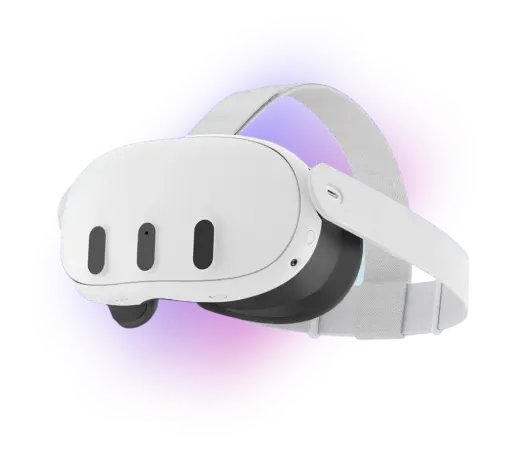
Tu peux utiliser un Meta Quest 2, Meta Quest 3 ou Meta Quest 3s. Tous permettent de streamer l’écran de ton PC dans le casque, soit avec un câble USB-C, soit en Wi-Fi via des applis comme Air Link, Virtual Desktop ou Bigscreen. Ces applications sont également utiles pour jouer en PCVR avec un Meta Quest.
2. Un PC pas forcément très puissant
Pas besoin d’une config de gamer fou. Tu n’as pas à faire tourner un jeu en VR, juste ton jeu habituel + l’application de streaming. Un simple PC avec Windows 10 ou 11, un processeur correct (Intel i5 ou Ryzen 5 mini) et 8 Go de RAM feront largement l’affaire. Après forcément, plus tu as de puissance meilleure sera l’expérience !
3. Une bonne connexion réseau
Si tu veux jouer sans fil, une connexion Wi-Fi 6 est fortement conseillée. Le top, c’est un PC branché en Ethernet + un routeur dédié au casque. Si tu préfères éviter les soucis, tu peux aussi passer par un câble USB-C de bonne qualité, mais bon on va être honnête l’idée c’est de pouvoir en profiter partout et de ne pas être limité par un câble non ?
4. Une appli de streaming PC > Quest
Selon ce que tu préfères, tu peux utiliser :
Air Link (natif et gratuit)
Virtual Desktop (ultra fluide mais payant)
Bigscreen Beta (ambiance salle de ciné, mais c’est plutôt pour regarder des films ou séries)
Test PCVR hiVR
Ton PC est-il prêt pour la VR ?
Sélectionne ton casque cible et ta config. En 5 secondes, tu sais si ça passe.
1 Quel casque tu vises ?
2 Ta carte graphique (GPU)
3 Ton processeur (CPU)
4 Ta mémoire vive (RAM)
Estimations basées sur les benchmarks VR de référence. Les performances réelles varient selon le jeu et les réglages.
Les 2 meilleures solutions pour jouer à tes jeux PC en écran plat dans ton casque
Tu as ton casque, ton PC, et ta connexion est au top ? Il ne te reste plus qu’à choisir comment tu veux streamer ton écran dans ton Quest. Voici les 2 solutions les plus simples et efficaces pour profiter de tes jeux PC classiques directement en VR.
1. Air Link: Le plus simple, déjà intégré au Quest
Pas besoin d’installer quoi que ce soit de plus : Air Link est directement intégré au Meta Quest. Une fois activé, il te permet de projeter ton bureau Windows dans ton casque. Tu peux ensuite lancer tes jeux comme tu le ferais sur ton écran classique.
Comment faire :
Active Air Link dans les paramètres expérimentaux du Quest
Assure-toi que ton PC et ton casque sont sur le même réseau Wi-Fi
Dans le menu du Quest, sélectionne ton PC → “Se connecter avec Air Link”
Moins de personnalisation (taille d’écran, ambiance)
Un peu moins fluide que d’autres applis surtout si ta connexion n’est pas top
2. Virtual Desktop : Le plus fluide et personnalisable
Virtual Desktop est une appli payante à 24,99€, mais c’est clairement l’une des meilleures pour streamer tes jeux PC dans ton Quest. Tu accèdes à ton bureau, tu ajustes la taille de ton écran virtuel, tu choisis l’environnement… et tu joues !
Comment faire :
Installe l’appli Virtual Desktop sur ton casque (via le store Quest)
Télécharge aussi le “streamer app” sur ton PC (gratuit, dispo sur leur site)
Connecte-toi avec le même identifiant sur les deux appareils
Lance l’appli et c’est parti !
Avantages :
Ultra fluide, même en Wi-Fi
Réglages avancés (qualité, débit, position de l’écran…)
Compatible manettes et clavier/souris
Limites :
Payant
Nécessite une installation en deux parties (casque + PC)
Notre conseil pour bien choisir selon ton usage :
Tu veux juste tester ou tu débutes ? Commence avec Air Link, c’est natif et rapide à mettre en place. Tu veux jouer régulièrement et confortablement ? Passe à Virtual Desktop : la différence de fluidité vaut largement les quelques euros investis.
Dans tous les cas : branche ton PC en Ethernet et connecte ton casque à un réseau Wi-Fi 6. Tu sentiras tout de suite la différence !
Quels types de jeux tu peux lancer dans ce mode ?
Ce qui est top avec cette méthode, c’est que tu n’as quasiment aucune limite. En projetant ton bureau dans le casque, tu peux jouer à n’importe quel jeu PC classique, comme si tu étais devant ton écran. Sauf que cette fois, l’écran est immense.
Voici ce que tu peux lancer sans souci :
Les jeux de plateformes comme Steam, Epic Games ou Battle.net
Tu ouvres Steam sur ton bureau virtuel, tu lances Cyberpunk 2077, The Witcher 3, Valorant, Minecraft, Elden Ring… Bref, tout ce que tu veux. Tant que ton PC peut le faire tourner, c’est bon.
Les jeux solo, chill ou rétro
Le setup est parfait pour les jeux narratifs, relax ou old school :
Baldur’s Gate 3, Stardew Valley, etc…
Même des émulateurs pour des jeux rétro (PS1, GameCube, GBA…)
Les jeux compétitifs ? Oui, mais…
Tu peux aussi jouer à des FPS ou jeux en ligne plus nerveux (Fortnite, CS2, League of Legends…), mais garde en tête que tu n’auras pas la réactivité d’un vrai écran gamer. C’est possible, mais pas idéal pour le tryhard.
Et la manette dans tout ça ?
Tu peux jouer avec ta manette préférée, mais attention à où tu la connectes :
✅ Connectée au PC → recommandé. Moins de latence, plus de stabilité. C’est l’idéal, surtout si tu joues à des jeux rapides.
✅ Connectée au casque (en Bluetooth) → ça fonctionne, mais avec un peu plus de latence. Parfait pour les jeux chill, à éviter si tu veux performer.
Nos conseils pour une session fluide et confortable
Optimise ta connexion
Branche ton PC en Ethernet : plus stable, plus rapide, zéro micro-coupure
Utilise un Wi-Fi 5 GHz (et idéalement, un réseau dédié à ton Quest)
Approche ton routeur de l’endroit où tu joues, ou place-le en hauteur
Ajuste la qualité de streaming
Dans Virtual Desktop, tu peux réduire légèrement la résolution ou le bitrate si ça saccade
Dans Air Link, passe en mode automatique ou “dynamique” pour que ça s’adapte tout seul
Confort audio
Utilise des écouteurs filaires ou un bon casque Bluetooth si tu veux t’immerger à fond
Attention aux micros intégrés : pas ouf pour communiquer en ligne, mais suffisant pour du solo
Astuce bonus
Si tu joues longtemps dans le casque, pense à réduire la lumière bleue. Ça soulage tes yeux, surtout en soirée, et ça t’évite d’avoir les yeux qui piquent ou de mal dormir après.
Il existe des lunettes, mais pour plus de confort et ne pas jouer avec des lunettes et un casque VR, nous conseillons les lentilles anti-lumières bleues trouvable chez des e-commerçants.
Cette page contient des liens affiliés. Si tu achètes via l'un d'eux, hiVR touche une commission, sans surcoût pour toi. Ça n'influence jamais nos avis.
Gérer le consentement
Pour offrir les meilleures expériences, nous utilisons des technologies telles que les cookies pour stocker et/ou accéder aux informations des appareils. Le fait de consentir à ces technologies nous permettra de traiter des données telles que le comportement de navigation ou les ID uniques sur ce site. Le fait de ne pas consentir ou de retirer son consentement peut avoir un effet négatif sur certaines caractéristiques et fonctions.
Fonctionnel
Toujours activé
L’accès ou le stockage technique est strictement nécessaire dans la finalité d’intérêt légitime de permettre l’utilisation d’un service spécifique explicitement demandé par l’abonné ou l’utilisateur, ou dans le seul but d’effectuer la transmission d’une communication sur un réseau de communications électroniques.
Préférences
L’accès ou le stockage technique est nécessaire dans la finalité d’intérêt légitime de stocker des préférences qui ne sont pas demandées par l’abonné ou l’internaute.
Statistiques
Le stockage ou l’accès technique qui est utilisé exclusivement à des fins statistiques.Le stockage ou l’accès technique qui est utilisé exclusivement dans des finalités statistiques anonymes. En l’absence d’une assignation à comparaître, d’une conformité volontaire de la part de votre fournisseur d’accès à internet ou d’enregistrements supplémentaires provenant d’une tierce partie, les informations stockées ou extraites à cette seule fin ne peuvent généralement pas être utilisées pour vous identifier.
Marketing
L’accès ou le stockage technique est nécessaire pour créer des profils d’internautes afin d’envoyer des publicités, ou pour suivre l’utilisateur sur un site web ou sur plusieurs sites web ayant des finalités marketing similaires.

 Avantages :
 Limites :