
Comment jouer en PC VR avec mon Meta Quest ?
Tu possèdes un Meta Quest (2, 3, 3s ou Pro) et tu veux profiter de la puissance de ton PC pour jouer aux meilleurs jeux VR ? C’est possible, et même simple.
Deux options s’offrent à toi :
Avec un câble USB-C (Meta Link) pour une connexion stable et une qualité optimale.
En Wi-Fi (Air Link ou Virtual Desktop) pour plus de liberté de mouvement.
On t’explique tout, pas à pas.
- Mis à jour le 14/09/2026
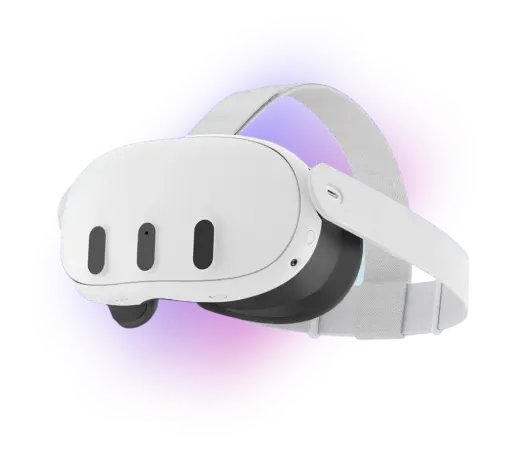
Quelles sont les solutions pour connecter son Meta Quest à un PC ?
Tu peux connecter ton Meta Quest à un PC de deux manières :
Avec un câble USB-C via Meta Link, pour une connexion stable et une excellente qualité d’image.
En sans-fil via Air Link ou Virtual Desktop, pour jouer librement sans t’encombrer.
Ces méthodes te donnent accès à l’univers SteamVR débloquant les meilleurs jeux PC VR compatibles. Pas de panique, vous verrez c’est accessible même pour ceux qui débutent en VR.
Connexion filaire avec Meta Link
La méthode la plus simple et la plus fiable.
Elle consiste à connecter ton casque à ton PC avec un câble USB-C 3.2
Prérequis :
- L’application Meta Quest Link installée sur votre ordinateur
- Un Meta Quest mis à jour.
- Un ordinateur Windows qui dispose des configurations minimales requises.
✅ Avantages :
Excellente qualité graphique (compression moindre)
Stabilité de connexion (pas de lag Wi-Fi)
Moins de configuration technique
⚠️ Inconvénients :
Mobilité réduite (câble à gérer)
Nécessite un port USB compatible sur ton PC
- Attention à ne pas s’emmêler avec le câble, vraiment.
Connexion sans fil avec Air Link
Officiellement développé par Meta, Air Link permet de streamer les jeux depuis ton PC vers ton casque via le réseau Wi-Fi domestique.
Prérequis :
Un réseau Wi-Fi 5 stable (idéalement routeur dédié ou très proche), Wifi 6 voir 6E ou 7 vivement conseillé pour diminuer la latence.
Un PC VR Ready, donc une configuration musclée.
✅ Avantages :
Liberté de mouvement totale
Aucune contrainte physique
⚠️ Inconvénients :
Sensible à la qualité de ta connexion Wi-Fi
Peut nécessiter des ajustements pour limiter la latence
Virtual Desktop : une alternative pro
Virtual Desktop est une application tierce (payante) disponible sur le Meta Store, qui propose une expérience sans fil souvent plus fluide que Air Link, avec plus d’options de réglage et une compatibilité étendue avec SteamVR. C’est clairement le choix que l’on recommande afin d’éviter des lags ou des effets de saccadement. Avec un routeur dédié et un ordinateur puissant, c’est la combinaison parfaite.
✅ Avantages :
Plus de paramètres pour personnaliser ton rendu
Meilleure gestion de la latence et des performances sur certains setups
⚠️ Inconvénients :
Application payante (~20€)
Comparatif rapide des méthodes
| Méthode | Qualité visuelle | Latence | Confort | Coût |
|---|---|---|---|---|
| Meta Link (câble) | ⭐⭐⭐⭐☆ | ⭐⭐⭐⭐⭐ | ⭐⭐☆☆☆ | Moyen, prix du câble |
| Air Link (Wi-Fi) | ⭐⭐⭐☆ | ⭐⭐⭐☆ | ⭐⭐⭐⭐☆ | Gratuit |
| Virtual Desktop | ⭐⭐⭐⭐☆ | ⭐⭐⭐⭐☆ | ⭐⭐⭐⭐⭐ | Moyen (~20€) |
L'essentiel à retenir :
Si tu privilégies la performance et la stabilité, choisis Meta Link. Mais tu vas perdre en confort d’utilisation et rester branché à son ordinateur c’est pas forcément le plus pratique.
Si tu veux jouer sans contrainte physique, opte pour Air Link ou Virtual Desktop.
Virtual Desktop est pour nous le meilleur choix. En effet, il y a de nombreux problèmes avec l’application Air Link. Pour un vrai confort d’usage, Virtual Desktop sera bien meilleur et vous offre également bien plus de choix de réglages et de possibilités. De plus, la latence est encore meilleure qu’en passant par le câble Air Link d’après certains utilisateurs sur Reddit.
Comment configurer le jeu PC VR avec Meta Link (câble) ?
Étapes simples pour jouer avec un câble
Télécharge et installe l’application Quest Link depuis ce lien.
Vérifie que ton PC est compatible VR (carte graphique, processeur, RAM, USB 3.0).
Branche un câble Meta Quest Link entre ton casque et ton PC.
Dans le casque, autorise la connexion USB et active le mode Link.
Lance tes jeux VR depuis l’application SteamVR et profite !
Comment configurer le jeu PC VR sans fil avec Air Link ?
Étapes simples pour jouer en sans-fil
Assure-toi que ton PC et ton casque sont sur le même réseau Wi-Fi 5 GHz.
Active Air Link dans les paramètres du casque et sélectionne ton PC.
Autorise la connexion entre le casque et le PC avec le code d’appariage.
Lance tes jeux VR via SteamVR.
Utiliser Virtual Desktop pour jouer en PC VR
Étapes simples pour jouer avec Virtual Desktop
Achète et installe Virtual Desktop depuis le Meta Quest Store.
Télécharge l’appli Virtual Desktop Streamer sur ton PC depuis le site officiel.
Assure-toi que ton casque et ton PC sont connectés au même réseau Wi-Fi 5 GHz.
Ouvre Virtual Desktop dans ton casque et connecte-toi avec ton identifiant.
Lance tes jeux via SteamVR ou Oculus PC, directement depuis l’interface.
Ton PC est-il prêt pour la VR ?
Sélectionne ton casque cible et ta config. En 5 secondes, tu sais si ça passe.
Les meilleurs jeux PC VR pour Meta Quest
Quelques incontournables à essayer
Half-Life: Alyx – Le jeu VR de référence, ultra immersif
The Walking Dead: Saints & Sinners – Survie et narration intense.
Boneworks / Bonelab – Physique réaliste, gameplay sandbox.
Microsoft Flight Simulator – Expérience de pilotage ultra réaliste.
Skyrim VR (moddé) – Le classique de Bethesda en version VR étendue.
Il est également possible de jouer à des jeux PC classiques (Non VR) sur ton Meta Quest.
Questions fréquentes sur la PCVR avec le Meta Quest
Peut-on jouer en PC VR avec un PC portable ?
Oui, à condition qu’il soit compatible VR (carte graphique dédiée, port USB 3.0 ou Wi-Fi 5 GHz minimum). Vérifie les spécifications minimales avant de te lancer.
Quelle est la configuration minimale pour le PC VR ?
GPU : NVIDIA GTX 1060 ou AMD RX 580
CPU : Intel i5-4590 ou Ryzen 5 1500X
RAM : 8 Go
OS : Windows 10
Port USB 3.0 / Wi-Fi 5 GHz selon la méthode choisie
Quelle différence entre Air Link et Virtual Desktop ?
Air Link : gratuit, intégré à l’environnement Meta, simple à utiliser
Virtual Desktop : payant, plus de réglages, souvent plus fluide avec une bonne connexion
Comment réduire la latence en PC VR ?
Utilise un réseau Wi-Fi 5 GHz dédié ou un routeur proche
Ferme les applications inutiles sur ton PC
Baisse légèrement la résolution dans les paramètres Quest
Cette page contient des liens affiliés. Si tu achètes via l'un d'eux, hiVR touche une commission, sans surcoût pour toi. Ça n'influence jamais nos avis.